Ổ Cứng Gắn Lưng MacBook — Từ Ý Tưởng Đến Sản Phẩm
Lâm Chí Tâm · Mar 2025
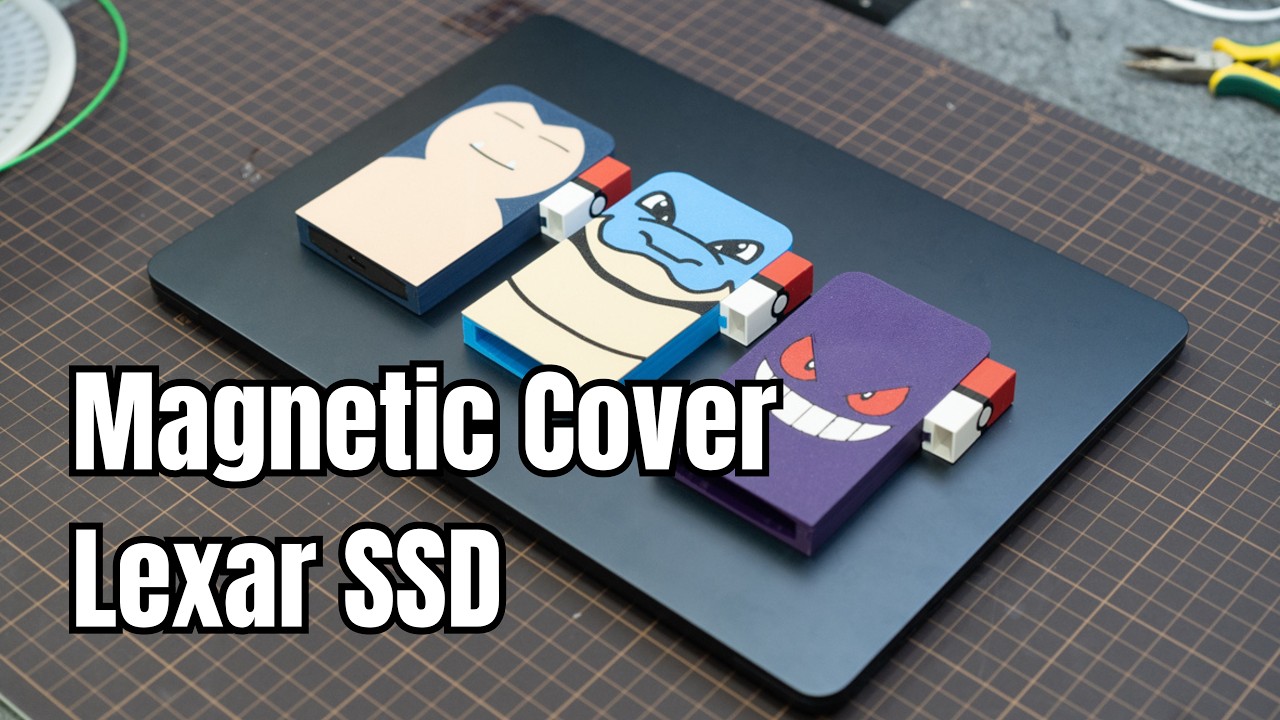
Khi chiếc ổ cứng ngoài nằm vắt vẻo trên bàn, cọng dây ngoằn ngoèo, mình biết đây là vấn đề cần giải quyết — không phải bằng cách mua thêm phụ kiện, mà bằng cách tự thiết kế một thứ thật sự phù hợp.
Vấn Đề
Mình là người dùng MacBook, và như nhiều người khác, mình dùng một ổ cứng ngoài để lưu trữ dữ liệu — bởi vì ổ cứng tích hợp của MacBook phiên bản cơ bản khá hạn chế.
Vấn đề là ổ cứng ngoài chiếm không gian làm việc và nhìn khá lộn xộn, không gọn gàng. Đặc biệt là khi mình cần di chuyển, hoặc những lúc cần dùng máy khi không có bàn.
Ý Tưởng
Mình nảy ra ý tưởng: thiết kế một cái hộp cho ổ cứng, đặt nam châm vào đó, và nó sẽ dính lên mặt lưng MacBook.
Gọn — không dây thừa, không chiếm bàn, không cần tháo khi di chuyển.
Tiêu chí cơ bản ban đầu:
- Giữ được ổ cứng
- Đặt được nam châm vào trong
- Dễ dàng tháo ra và thay thế
In Thử Mẫu
Để tìm kích thước chính xác, mình không chỉ đo mà còn phải in thử nhiều mẫu — bởi vì có rất nhiều sai số tồn tại trong suốt quá trình từ lúc đo cho đến lúc có thành phẩm: từ dụng cụ đo, thiết bị in, đến độ co rút của vật liệu.
Ví dụ, mình in một mẫu nhỏ để test bề rộng và biên dạng cong của ổ cứng xem có phù hợp không. Từ những kích thước đó mình mới biết đâu là kích thước chuẩn để đưa vào thiết kế chung.
Với tiêu chí thứ hai và thứ ba — đặt nam châm và dễ tháo — mình tách hộp thành 2 mảnh, đặt nam châm xung quanh vừa để ghép chặt hai nửa, vừa để hít vào mặt lưng MacBook.
Vấn Đề Với Nhôm
Sau khi lắp xong, mình mới nhận ra: mặt lưng MacBook làm bằng nhôm — mà nhôm thì không có từ tính.
Nhiều người giải quyết bằng cách dán một vòng magie lên lưng máy, rồi gắn miếng kim loại lên ổ cứng. Nhưng cách đó đồng nghĩa với việc lúc nào cũng có một vòng tròn nằm trên lưng MacBook — và nó rất xấu.
Apple đặt nam châm nhỏ ở bốn cạnh màn hình để giữ nắp khi đóng và trigger tín hiệu sleep. Đây chính là điểm mấu chốt của toàn bộ thiết kế.
Tận Dụng Nam Châm Của Apple
Từ phát hiện đó, mình thiết kế lại để tận dụng nam châm có sẵn của Apple thay vì phải dán thêm bất kỳ thứ gì lên máy. Mình in một prototype để test độ chịu lực — và nó giữ được.
Nhưng đối với mình, một sản phẩm tốt không chỉ là sử dụng được — nó còn phải mang lại trải nghiệm tốt và thiết kế đẹp.
Về mặt trải nghiệm, mình không thích cơ chế đóng mở bằng nam châm — thao tác không có cảm giác "đã tay". Mình thích cơ chế trượt hơn, giống như điện thoại nắp trượt ngày xưa hoặc một số hộp hiện đại. Vì vậy mình thay đổi thiết kế: hai mảnh trượt vào nhau, chắc chắn và dễ mở.
Thẩm Mỹ & Hoàn Thiện
Nam châm để gắn lên MacBook được ẩn hoàn toàn vào bên trong hộp — không để lộ ra ngoài. Mình thêm thiết kế theo sở thích cá nhân: mình khá thích Pokémon, nên mình có các phiên bản Snorlax, Gengar và Blastoise.
Sau khi dùng thực tế, mình phát hiện thêm một vấn đề nhỏ: khi tháo ổ cứng ra và không cắm vào máy, cọng dây bị lộn xộn, vướng víu khi bỏ vào cặp. Mình thiết kế thêm một cái máng dây gắn trực tiếp lên ổ cứng để giải quyết luôn.
Mẹo Thiết Kế
Quy trình nhất quán giúp mình tạo thêm 2 phiên bản Pokémon mới chỉ trong 5 phút — thay vì thiết kế lại từ đầu.
Dù thiết kế là quá trình thử và sai liên tục, mình luôn cố gắng tuân thủ một số nguyên tắc nhất định: thứ tự thiết kế các chi tiết, thứ tự đặt kích thước, cách đặt tên file và folder theo tiêu chuẩn nhất quán.
Điều đó giúp giảm thiểu đáng kể thời gian khi cần thay đổi hoặc tối ưu thiết kế về sau. Ví dụ cụ thể: sau khi hoàn thiện thiết kế Snorlax, mình chỉ mất khoảng 5 phút để tạo thêm phiên bản Gengar và Blastoise dựa trên cùng một nền.
This journal is the bench log of the workshop.
Everything here feeds the work — right now, the map plaques. See what the workshop makes.